Blog ini berisi materi materi yang ringan seputar lingkup teknik sipil, sedangkan yang bahasan dengan materi materi yang berat berat tidak ada disini, kalau disini sih yang ringan ringan saja, yang mudah dipahami, yang bisa dicerna dan bisa dimengerti.
Dalam mencapai sebuah "esensi", saya lebih senang mempelajari dari hal yang paling kecil dulu, yang masih "gabah", yang dalam mainstream modern dan "instanitas" dianggap oleh sebagian orang sebagai sesuatu yang tidak penting dan membuang buang waktu.(Lutfi Andrian WS)
Showing posts with label Tips AutoCAD. Show all posts

Sunday, August 18, 2019

MEMBUAT KOORDINAT OTOMATIS PADA AUTOCAD DENGAN BLOCK ATTRIBUTE

Kalau kita bekerja pada lingkup penggambaran denah situasi atau layout pada sebidang tanah / bangunan, adakalanya kita diminta untuk memberikan koordinat (X,Y) pada titik tertentu di gambar denah situasi yang kita buat, yang mana tujuan dari pemberian koordinat tersebut biasanya digunakan sebagai acuan bagi surveyor untuk menentukan titik atau patok dilapangan sehingga lebih mempermudah dalam perencanaan nantinya.
Sebagai suatu contoh adalah gambar denah situasi dibawah ini, yang mana kelak dalam perencanaan selanjutnya, ditanah tersebut akan dibangun beberapa unit gudang dan beberapa utilitas penunjang lainnya. disitu ada 14 titik yang akan diminta titik koordinat X dan Y nya.   


Nah... untuk keperluan pemberian koordinat diatas, sebenarnya ada beberapa cara yang bisa kita lakukan, namun disini akan dibahas dua cara saja yaitu :

1. Menggunakan fasilitas "LIST"

Jika memang titiknya tidak banyak, maka bisa digunakan fasilitas "List" untuk menyelesaikannya. Fasilitas ini cukup simple dan tidak perlu banyak setting didalamnya, cukup tekan "Li" pada keyboard kemudian klik lingkaran (pink) pada salah satu titik misalnya titik 1, maka koordinatnya akan langsung muncul, kemudian data koordinat dari "List" ini anda ketik kemudian taruh disamping titik 1 tadi (lihat gambar dibawah) :

Caranya :

1. Tekan "Li" pada keyboard - Enter
2. Klik object lingkaran (warna pink) - Enter


3. Ketik secara manual data koordinatnya, kemudian taruh didekat titik 1, hasilnya seperti dibawah ini. kemudian dengan cara yang sama, anda bisa melanjutkan untuk titik titik selanjutnya.


2. Menggunakan fasilitas fasilitas "BLOCK ATTRIBUTE"

Jika memang titik yang akan diberi koordinat sangat banyak, maka cara yang pertama sangatlah tidak efektif karena harus mengetik satu persatu koordinatnya, dan ini membutuhkan waktu yang cukup lama sehingga tidak mungkin lagi dipakai cara ini, karena disamping lama juga  bikin pegel jari jari hehe... Untuk itu bisa dipakai fasilitas lain yaitu fasilitas "Block Attribute".
Di fasilitas ini, koordinat tersebut nantinya akan bisa dimunculkan secara otomatis, sehingga kita tidak perlu mengetik manual satu persatu koordinatnya seperti pada cara diatas.
Adapun caranya adalah sebagai berikut : 

1. Buat sebuah objek yang akan dijadikan sebagai "datum", dimana titik pusat dari objek tersebut (titik center/tengahnya) akan dijadikan sebagai titik acuan. Untuk contoh kali ini kita akan gunakan objek circle/lingkaran sebagai datum (lihat gambar lingkaran warna putih dibelah kiri pada gambar dibawah).


2. Pada menu pulldown kiri atas, klik tab "insert" kemudian klik tool "define attribute". lihat gambar dibawah ini.


3. Pada kotak dialog "Attribute Definition", diposisi frame "Attribute", isi pada kolom field seperti dibawah ini :
- Tag : C1
- Prompt : KOORDINAT
- Default : X,Y = 
kemudian lanjutkan dengan klik tombol "insert field" yang ada disamping kotak"default"(lihat gambar dibawah)


4. Setelah itu akan muncul kotak dialog "Field", arahkan kursor ke kotak "Field Category" setelah itu pilih "Objects", kemudian klik pilihan "Objects" yang ada pada kotak "Field names", lanjutkan dengan klik pada tombol "select object" yang saya lingkari pakai warna merah (lihat gambar dibawah).


5. Saat anda meng klik tombol "select object" yang saya lingkari pakai warna merah pada langkah no 4 diatas, maka anda akan dibawa kembali kelayar utama AutoCAD, nah... disitu anda klik datum lingkaran yang telah anda buat sebelumnya dilangkah 1. Setelah anda klik lingkaran tersebut maka anda akan dibawa kembali ke kotak dialog "Field".
Nah disini kita akan melakukan setting lebih lanjut terhadap "datum" ini.
- Pilih "Center" pada kotak Property.
- Pilih "Decimal" pada kotak Format
- Pilih "0" pada combo box "Precision"
- Hilangkan centang pada kotak checkbox "Z" (karena kita hnay menampilkan koordniat X dan Y saja, sehingga Z tidak kita pakai.
- Klik "OK"
Untuk lebih jelasnya lihat gambar dibawah ini :


6. Di kotak dialog "Attribute Definition" arahkan kursor ke kotak "Default", disitu sudah muncul nilai dari X dan Y dari titik center datum yang anda buat tadi (angkanya terblok dengan warna abu abu). Pada angka X dan Y yang terblok tadi anda kasih tanda kurung awal dan kurung tutup didepan dan dibelakangnya. Lihat gambar dibawah ini :


Perhatikan tanda kurung awal dan kurung tutupnya (yang saya kasih kotak merah), jika sudah klik "OK".

7. Setelah anda klik "OK" maka kursor anda sekarang diikuti oleh Tag "C1", nah... anda taruh C1 ini dekat dengan datum lingkaran yang anda buat tadi, taruh disampingnya, dan jangan jauh jauh (lihat gambar dibawah).


8. Buat garis polyline seperti gambar dibawah ini.


9. Tekan "B" di keyboard kemudian tekan Enter, maka akan muncul kotak dialog "Block Definiton". Klik "Select Objects" kemudian seleksi semua object yang ada digambar, yaitu datum lingkaran, garis polyline yang anda buat tadi dan juga tag C1 nya(lihat gambar dibawah)


Jika sudah diseleksi semua lanjut tekan Enter, kemudian anda akan kembali dibawa ke kotak dialog "Block Definition", kasih nama "LABEL KOORD" pada kotak Name, kemudian lanjutkan dengan klik tombol Pick Point.


10. Klik kembali datum lingkaran.
sekarang perhatikan dibagian kotak "Base Point" disitu sudah tertera value dari X dan Y


Cheklist pada kotak "Open in block editor", kemudian klik "OK".

11. Setelah itu dikotak dialog "Edit Attribute" akan terdefinisi nilai X dan Y di kotak field koordinat. setelah itu klik OK untuk masuk ke mode "Block Editor"


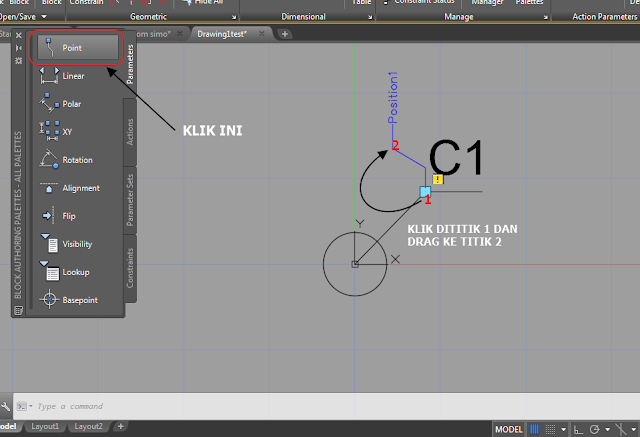
12. Di mode "Block Editor" klik tab "Parameter" kemudian klik "Point", setelah itu anda klik di posisi 1 kemudian drag ke titik 2.


13. Klik Tab "Actions", kemudian pilih "Stretch" - klik di garis point "Position 1" - kemudian klik titik 4 terus drag ke titik 5.


14. Setelah itu klik garis point "Position 1" sekali lagi - kemudian klik text tag "C1" - klik garis Line - Tekan Enter - Kemudian klik "Close Block Editor".


15. Jika langkah langkah diatas sudah benar, maka akan terbentuk block attribute dengan nilai X dan Y yang sudah terdefinisi sebagai berikut, lihat gambar dibawah :


16. Anda klik block attribute yang anda buat barusan, disitu akan muncul "Point" diposisi yang anda setting tadi pada langkah ke 12 s/d 14. 
Nah...dengan adanya "Point Position" yang terletak ditekukan dua garis(line) ini, maka posisi dari angka koordinat ini bisa kita atur(drag) posisinya. Lihat ilsutrasinya pada gambar dibawah.


Jika anda tidak men setting "Point" Position, maka text koordinat tidak bisa kita atur posisinya sesuai dengan keinginan kita.

17. Sekarang letakan Block Attribute tadi ke titik 1, kemudian tekan "RE" di keyboard (tanpa tanda petik) - Enter. Maka hasilnya akan seperti gambar dibawah ini.


Dengan cara yang sama, lakukan juga pada titik 2 s/d titik 14, sehingga nanti hasilnya akan seperti gambar dibawah ini :


18. Jika nanti dirasa text koordinatnya terlalu kecil, anda bisa mengaturnya kembali melalui tool "Manage Attribute" kemudian pilih Block yang akan di edit, kemudian di tab "Text Option" atur "Height" dari text attributenya, jika sudah, klik OK


19. Jika sudah maka, hasilnya sebagai berikut :


Ok, Sekian dulu pembahasan, mengenai pembahasan membuat koordinat dengan Block Attribute, Insya Allah untuk posting selanjutnya kita akan belajar bagaimana caranya membuat koordinat dengan "lisp".

Sekian dan semoga bermanfaat.


Monday, August 27, 2012

Rotate Reference : Memutar Object Dengan Sudut Tertentu Pada AutoCAD

Ketika menggambar di autocad,  untuk memutar sebuah obyek dengan sudut yang sudah ditentukan, tentunya bukan hal sulit untuk dilakukan, tinggal klik tool rotate kemudian dengan sedikit taka-tiki (alias klik kiri – klik kanan mouse) serta memasukan besarnya sudut rotasi, maka  sim salabim…!!!  obyek sudah berputar sesuai dengan sudut yang ditentukan sebelumnya.

Contohnya seperti gambar dibawah ini.

Seandainya object kotak akan diputar mengikuti kemiringan dari objek line (garis), maka tinggal dicari berapa kemiringan (sudut) dari  object line tersebut, kemudian baru melakukan rotate pada object kotak sesuai dengan besarnya sudut dari object line tadi.


Rotate

(memutar object dengan rotate)

hmm,… kalau seperti ini mudah kan ?…smile_regular


rotate 5


Nah sobat,… sekarang bagaimana kalau sudut dari object line (garis) tersebut tidak diketahui. Apakah bisa kita memutar object kotak tersebut sesuai dengan sudut dari obejct line (garis), sehingga sisi bawah dari object kotak tepat menempel pada obejct line seperti pada gambar diatas ? smile_sad

apakah dengan cara mencoba-coba dengan memasukan sudut tertentu?

ya elah,… kalau pakai cara ini kelamaan, dan belum tentu sisi bawah kotak bertemu secara tepat (sejajar) dengan object line smile_sad

Lha terus bagaimana ?

Mudah saja kok,.. Kita pakai rotate reference! smile_omg

Caranya seperti ini :


1. Ketik “ro'” pada keyboard (tanpa tanda petik), kemudian tekan Enter.

2. Klik object kotak, kemudian klik kanan mouse, Lanjutkan dengan meng-klik tepat pada titik perpotongan (intersection) antara object garis dan object kotak (lihat gambar bawah).


Rotate2

3. Ketik “R” pada keyboard (tanpa tanda petik). Enter

4. Lanjutkan dengan klik kiri di titik 1, 2, dan 3

Rotate 3


Maka hasilnya sebagai berikut :


Rotate 4

hmmm,… mudah kan? :)

Catatan :

R = rotate reference

dengan menekan huruf “R” berarti object akan dirotasi dengan referensi sudut dari object lain. Ada dua hal yang harus diperhatikan sebelum kita melakukan rotasi reference ini. Yaitu object referensi dan object pereferensi. Object referensi adalah object yang akan diputar dengan referensi sudut dari object pereferensi. Sedangkan object pereferensi adalah object yang sudutnya akan dijadikan patokan dari object referensi.

Kalau dari gambar diatas, berarti object referensinya adalah object kotak, sedangkan object line (garis) adalah object pereferensinya. :)

Simple kan…

Jadi perhatikan betul2 dua hal tadi sebelum me-rotate reference sebuah object, perhatikan mana yang object referensi dan mana yang object pereferensi


Terus apa gunanya kita tahu rotate refence ? smile_nerd

Ya banyak gunanya, dan salah satunya adalah seperti dibawah ini, yaitu mengaplikasikan gambar denah ke layout (site plan)


layout 3 

(Site Plan)


denah 2

(Gambar Denah lantai 1)


layout 4


(Denah sesuai - site plan)


Sekian, dan semoga bermanfaat… smile_regular

Sunday, April 18, 2010

Manajemen Gambar CAD dengan LAYERS II

Bekerja dengan banyak gambar di autocad tentunya akan sangat merepotkan jika dalam penggambarannya tidak diiringi dengan "manajemen gambar" yang baik.  maksud manajemen gambar dalam konteks ini adalah mengatur segala sesuatu (tools dan menu yang disediakan autocad) yang berguna untuk memudahkan penggambaran. Ada banyak cara dalam memanajemen gambar dalam AutoCAD, dan salah satunya cara dalam memanajemen gambar tersebut adalah dengan menggunakan “Manajemen Layer” .

Sebelum membahas tentang manajemen layer pada AutoCAD, ada baiknya perlu saya ulaskan sedikit mengenai layer itu sendiri. layer secara sederhana dapat diartikan sebagai suatu cara untuk mengelompokan objek secara bersama-sama. Layer sendiri dapat diibaratkan sebagai suatu kertas yang tembus pandang, tiap-tiap kertas (layer) tersebut mempunyai karakteristik masing-masing. nah…taruhlah sekarang anda mempunyai  5 buah kertas (layer), dan katakanlah anda ingin menggambar sebuah  rumah pada kertas-kertas (layer) tersebut. Pada kertas pertama anda buat gambar atapnya, kemudian pada kertas kedua anda gambar dinding-dindingnya, pada kertas tiga anda buat gambar jendela dan pintunya, selanjutnya pada kertas keempat dan kelima masing-masing anda gambar teras dan taman-tamannya. Nah…jika kemudian kertas-kertas tembus pandang ini ditumpuk menjadi satu, maka akan menjadi satu kesatuan gambar yang disebut dengan gambar rumah. Sekarang timbul pertanyaan “ Lho kenapa harus pakai lima kertas gambar, kan pakai satu kertas gambar aja sudah cukup toh???”,

New Picture (32)

Jawabannya :

Disinilah letak penting layer, dia telah mengelompokan tiap objek pada kertas (layer) terdefinisi. Memang benar satu kertas saja sudah cukup untuk menggambar, tapi jika suatu ketika anda membutuhkan atau mau mengedit objek tertentu seperti gambar atap misalnya, maka ruang gambar anda akan terbatasi oleh objek seperti dinding, jendela, teras, dll yang seharusnya dapat anda matikan (off) atau dikunci (lock) jika anda menggunakan banyak kertas (layer). Jadi apabila kertas (layer) tertentu tidak ingin anda perlihatkan pada layar tampilan, maka setiap saat anda bisa membuat kertas (layer) tersebut menjadi lock (kunci), off (mati), atau freeze (bekukan/dimatikan). Inilah pentingnya penggunaan layer dan lebih-lebih lagi jika anda bekerja dengan banyak gambar (kompleks), maka pengunaan layer akan sangat berguna sekali.

   Beberapa Manfaat dari Layer

  1. Dengan semakin kompleksnya suatu gambar, maka layer yang berbeda dapat dihidup, dimatikan atau dikunci, sehingga penggambaran akan menjadi lebih mudah
  2. Elemen objek yang berlainan jenis dapat dibedakan dengan warna yang berlainan pula, sehingga pembedaan antar elemen objek satu dengan objek yang lainnya dapat dilihat dengan jelas
  3. Meningkatkan produktivitas gambar
  4. Dengan memanfaatkan layer, pada waktu akan mencetak gambar, dapat dipilih gambar tertentu yang dikehendaki saja.

Cukup mudah dipahami kan…..!, baik sekarang kita akan melanjutkan ke inti bahasan kita yaitu memanajemen gambar CAD dengan layer II. Kenapa disebut sebagai layer II, karena layer ini terletak pada customize-menu layer II pada menu tools di AutoCAD.

Manajemen Gambar CAD dengan LAYERS II

 layer II

Gambar diatas adalah tools dari Group Layers II, jika pada layar tampilan AutoCAD anda tidak ada, maka bisa dikeluarkan dengan cara klik kanan pada area kosong menu toolbar, kemudian pilih Layers II (lihat bagian yang saya lingkari pakai warna merah) pada gambar dibawah ini

menu layer

Klik Layers II, hingga muncul menu tools seperti ini :

layer II

Ada 10 tool pada menu tool layers II, dari kiri ke kanan adalah sebagai berikut :

  1. Layer Match
  2. Layer Change (Change to current layer)
  3. Layer Isolate
  4. Layer Unisolate
  5. Layer Copy Object (Copy object to new layer)
  6. Layer Walk
  7. Layer Freeze
  8. Layer OFF
  9. Layer Lock
  10. Layer Unlock

Adapun fungsi masing-masing tool, adalah sebagai berikut :

1. Layer match, berfungsi untuk mengganti layer dari objek yang terseleksi ke layer yang dikehendaki.

menu command : laymch

laymach Caranya : klik tool ini ( atau anda bisa ketik pada keyboard      ‘laymch’     kemudian enter ) - klik kiri objek yang akan diganti layernya – tekan enter – tekan  ‘n’ pada keyboard – tekan enter – kemudian muncul kotak dialog ‘change to layer’ seperti gambar disamping, pilih layer yang anda kehendaki – klik OK. Maka secara otomatis layer dari objek tersebut telah berganti menjadi layer lain yang telah anda pilih.


2. Layer Change (Change to current layer), berfungsi untuk merubah layer dari objek yang terseleksi ke layer sekarang yang sedang aktif

menu command : laycur

Caranya : klik tool ini ( atau anda bisa ketik pada keyboard   ‘laycur’  kemudian enter ) – klik kiri objek objek yang anda kehendaki – tekan enter, maka secara  otomatis layer objek tersebut akan berganti menjadi layer sekarang yang sedang aktif.

3. Layer Isolate, berfungsi untuk memisahkan layer dari object yang terseleksi terhadap layer object lain dengan cara me-locking (mengunci) objek yang tidak terseleksi tersebut. (nb : tool ini favorit saya kalau saya sedang mengerjakan gambar 3D he..he..he).

menu command : layiso

Caranya : klik tool ini ( atau anda bisa ketik pada keyboard   ‘layiso’  kemudian enter ) – klik kiri objek yang anda maksudkan – tekan enter 2x, maka secara otomatis semua objek lain selain dari objek yang anda klik tadi, akan redup warnanya dan layernya terkunci otomatis, sehingga anda akan lebih mudah jika anda akan mengedit objek yang anda klik tadi. ( info lengkap mengenai tool ini, lihat ulasan saya disini )

4. Layer unisolate, berfungsi untuk mengembalikan semua layer yang terkunci, akibat penggunaan layer isolate

menu command : layuniso

Caranya : setelah penggunaan layer isolate, maka klik tool ini (atau anda bisa ketik pada keyboard   ‘layuniso’  kemudian enter ), maka secara otomatis semua layer yang terkunci akan normal kembali.

5. Layer Copy Object (Copy object to new layer), berfungsi untuk mengkopi satu objek atau lebih ke layer lain.

menu command : copytolayer

New Picture (30)Caranya : klik tool ini ( atau anda bisa ketik pada keyboard      ‘copytolayer’     kemudian enter ) - klik kiri objek yang akan dicopy – tekan enter – tekan  ‘n’ pada keyboard – tekan enter – kemudian muncul kotak dialog ‘copy  to layer’ seperti gambar disamping, pilih layer yang anda kehendaki – klik OK – klik kiri basepoint dari objek tersebut – Copy ketempat yang anda inginkan. Maka secara otomatis layer objek baru hasil dari copy objek tadi  telah berganti layernya, ke layer baru yang telah anda kehendaki.


6.  Layer Walk, berfungsi untuk memeriksa objek berada pada layer yang mana

menu command : laywalk

Caranya : klik tool ini ( atau anda bisa ketik pada keyboard      ‘laywalk’     kemudian enter ), kemudian akan muncul kotak dialog layer walk, dari sini anda bisa mengecek/menginvestigasi objek anda berada pada layer yang mana, silahkan dengan mengklik layer tersebut satupersatu, dan anda bisa melihat efek yang terjadi pada layar gambar anda, setiap anda memilih(mengklik) layer pada kotak dialog tersebut satu persatu.

7. Layer Freeze, berfungsi untuk menonaktifkan layer dari objek yang terseleksi atau yang anda kehendaki, dengan cara mem frozen (mematikan) layer tersebut.

menu command : layfrz

Caranya : klik tool ini ( atau anda bisa ketik pada keyboard      ‘layfrz’     kemudian enter ), klik kiri objek yang akan anda frozen – kemudian enter, maka secara otomatis objek tersebut akan dihidden (disembunyikan), dan tidak itu saja semua objek lain yang memiliki layer yang sama seperti layer dari objek yang anda freeze ini juga otomatis akan dihidden juga.

8. Layer OFF, berfungsi untuk mematikan layer dari objek yang terseleksi atau yang anda kehendaki.

menu command : layoff

Caranya : klik tool ini ( atau anda bisa ketik pada keyboard      ‘layoff’     kemudian enter ), klik kiri objek yang akan anda matikan (off) – kemudian enter, maka secara otomatis objek tersebut akan dimatikan (karena layernya di off kan), dan tidak itu saja semua objek lain yang memiliki layer yang sama seperti layer dari objek yang anda matikan ini juga otomatis akan dimatikan juga.

9. Layer Lock, berfungsi untuk mengunci layer dari layer objek yang terseleksi atau yang anda kehendaki

menu command : laylck

Caranya : klik tool ini ( atau anda bisa ketik pada keyboard      ‘laylck’     kemudian enter ), klik kiri objek yang akan anda kunci (lock) – kemudian enter, maka secara otomatis objek tersebut akan dikunci (karena layernya terlocking), dan tidak itu saja semua objek lain yang memiliki layer yang sama seperti layer dari objek yang anda kunci ini juga otomatis akan dikunci juga.

10. Layer Unlock, berfungsi untuk membuka objek yang terkunci layernya, akibat penggunaan layerlock, atau layiso, ( khusus untuk layer yang terkunci akibat penggunaan layiso, karena layer yang dimatikan adalah semua layer yang tidak terpilih, maka untuk membukanya harus diklik satu persatu, maksudnya begini katakanlah objeknya ada empat dengan masing2 layer yang berbeda, semisal layer 1,2,3 dan 4. Jika anda akan me-layiso objek1(layer1) maka otomatis objek 2,3, dan 4 pasti akan terkunci karena layer 2,3, dan 4 nya dikunci. Kalau anda memakai layer unisolate, maka dengan sekali klik layer 2,3, dan 4 akan terbuka, tetapi apabila anda menggunakan layer lock, maka untuk membuka layer dari objek yang terkunci tadi anda harus mengklik satu persatu object 2,3, dan 4 ). Cukup mudah dipahami kan…! he..he..he

menu command : layulk

Caranya : klik tool ini ( atau anda bisa ketik pada keyboard      ‘layulk’     kemudian enter ), klik kiri objek yang akan anda un-locking layernya

Oke..sekian dulu pembahasan mengenai layers II ini, dan untuk menajemen layer secara lanjut, Insya ALLAH  akan saya bahas pada posting berikutnya. sekian dan moga-moga bermanfaat

by : lutfi @ndrian (www.kampustekniksipil.co.cc)

Friday, April 9, 2010

LAYISO, memisah layer dengan cepat pada AutoCAD

Layiso atau lengkapnya Layer Isolate, adalah sebuah tool pada AutoCAD yang berfungsi untuk memisahkan layer suatu objek dengan cepat terhadap beberapa layer objek yang lain tanpa harus melakukan locking atau mematikan layer satu persatu

Jadi tinggal meng-klik tombol Layer Isolate, kemudian anda klik objek mana saja yang diperlukan atau mau diedit, maka objek yang lain akan terkunci secara otomatis (layernya ter-lock), sehingga proses pengeditan objek akan menjadi lebih mudah.

Layer Isolate terletak pada toolbar Layers II, nomor 3 dari kiri (lihat tool yang saya lingkari pakai warna merah)

layer isolate

Jika toolbar ini tidak aktif atau tidak muncul pada menu toolbar AutoCAD anda, anda bisa mengaktifkannya dengan mengklik kanan area kosong pada toolbar, kemudian pilih Layers II, namun jika anda tidak pengen direpotkan dengan hal seperti ini, maka anda cukup dengan mengetik   layiso    pada menu command.

Layer Isolate, akan sangat berguna sekali apabila anda bekerja pada gambar-gambar yang memiliki layer banyak (kompleks), sehingga dengan me-lock atau mematikan layer tertentu dari beberapa objek, tentunya akan sangat membantu dalam penggambaran.

Untuk lebih jelasnya, mari kita praktekan sekarang  :

Sebagai contoh perhatikan gambar detail tulangan sloof  dibawah ini.

layer isolate 11

dan ini adalah layer dari gambar diatas

layer isolateNah…katakanlah sekarang saya ingin mengedit sengkang dari sloof tersebut (lihat tanda panah merah pada gambar diatas) dan saya ingin mengunci layer objek lain selain layer sloof tersebut supaya lebih mudah dalam proses pengeditan. Pertanyaannya adalah, apakah kita harus masuk kekotak layer properties manager kemudian mengklik kunci layer tersebut satu persatu seperti gambar dibawah ini ?

layer isolate2 Cara seperti ini tidak salah tapi juga kurang efektif. Ada beberapa cara lain yang lebih cepet daripada cara seperti ini, salah satu cara tersebut adalah dengan menggunakan   ‘Layer Isolate’

Mau bukti ???!

1. Sekarang ketik     layiso      pada keyboard anda, kemudian enter

2. Klik kiri pada objek yang mau diedit (dalam hal ini objek sengkang)

3. tekan enter

layer isolate3

layer isolate4

Nah sekarang anda lihat, semua objek telah terkunci (warnanya berubah agak gelap), kecuali objek sengkang.

Untuk menormalkannya kembali, anda bisa ketik     layuniso    pada keyboard, kemudian tekan enter

(cat : berlaku untuk AutoCAD versi 2008 dan diatasnya, sedangkan untuk versi 2007 atau dibawahnya silahkan di cek sendiri he…he…he)

Semoga bermanfaat…………

Twitter Delicious Facebook Digg Stumbleupon Favorites More

 
Design by Free WordPress Themes | Bloggerized by Lasantha - Premium Blogger Themes | Top WordPress Themes